Videoiden ja kuvien rajaus: miksi sillä on väliä
Kuva-alan reunassa harottava kyynärpää, taustalla sekainen hylly, neliömainos, josta pitää tulla pysty—jokaisessa tarinassa on rosoiset reunansa. Videon rajaus (ja kuvan rajaus) ratkaisee kaiken: voit poistaa häiriötekijät, sommitella uudelleen tai vaihtaa pysty- ja vaakasuunnan yhdellä napsautuksella. Siisti rajaus tuntuu harkitulta. (Ja harkittu myy.)
Käytä selainpohjaista videoeditoriamme ja videontekijäämme millä tahansa laitteella—iPhone, Mac, PC, Android, Windows, Linux—ilman latauksia, asennuksia, rekisteröitymistä tai vesileimoja. Lataa mitä tahansa mediamuotoa: video, ääni, kuva… kaikki toimii.
- Kuinka rajata videon ja kuvan reunoja
- Kuinka vaihtaa formaattia: pysty ↔ vaaka
- Kuinka sovittaa, täyttää tai venyttää sisältö täsmällisesti (ilman arvailua)
Rajauksen havainnollistamiseksi käytämme kaunista auringonlaskumaisemaa, jonka keskipiste on hieman siirtynyt, ja leikkaamme reunoja sommittelun parantamiseksi.
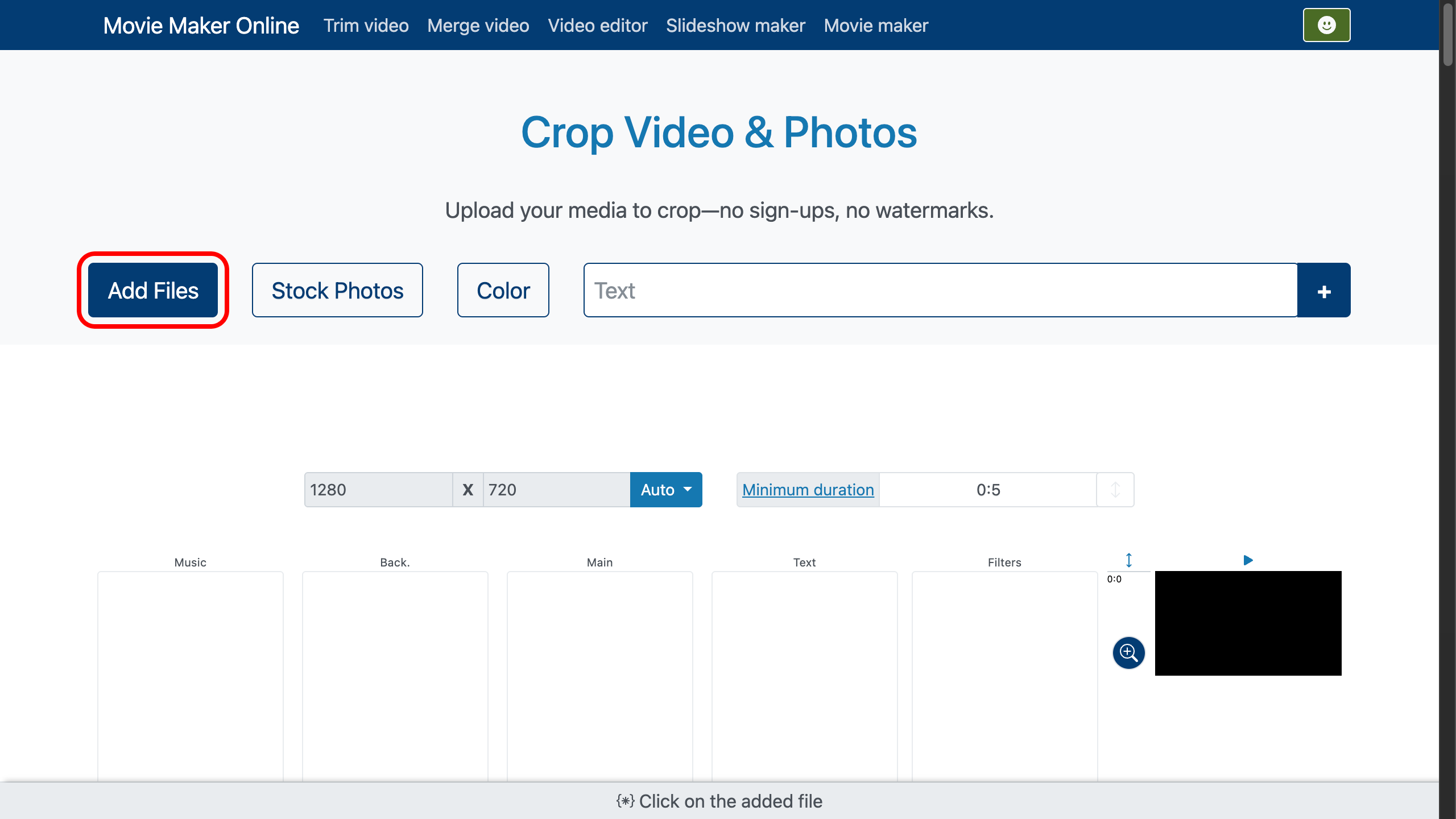
Lisää rajattavia tiedostoja latauspainikkeella tai vedä ja pudota ne suoraan sivulle. (Nopeus on valttia.)
1. Valitse videon lopullinen formaatti
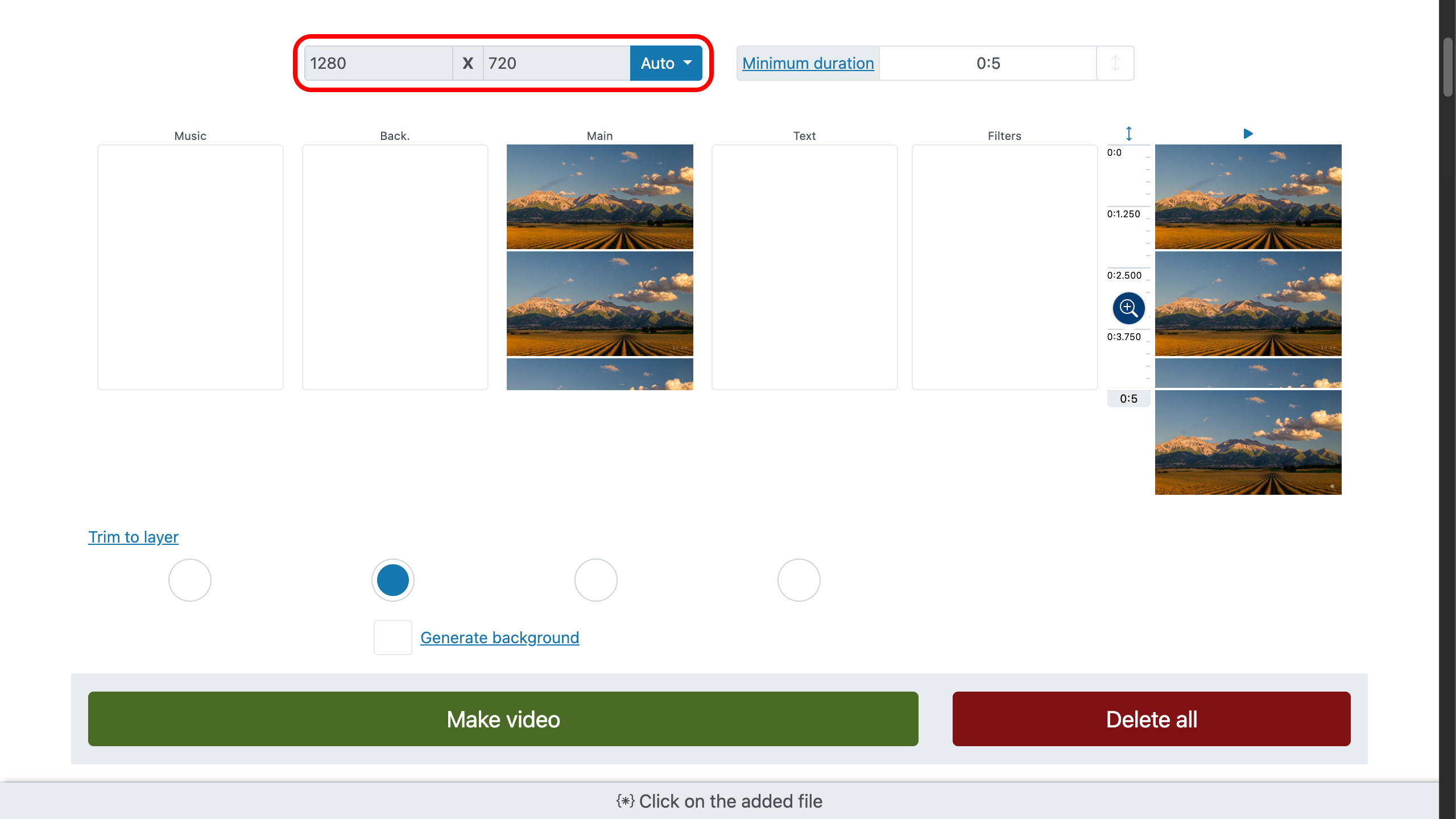
Valitse tarvitsemasi kuvasuhde: Pysty tai Vaaka. Jos et valitse mitään, editori käyttää Automaattinen:
- Jos lataat yhden tiedoston, alkuperäinen kuvasuhde säilyy.
- Jos lataat useita tiedostoja, editori valitsee automaattisesti projektille sopivimman formaatin.
Yksi päätös vähemmän. (Taiteelliset päätökset jäävät sinulle.)
2. Videon ja kuvan rajaus
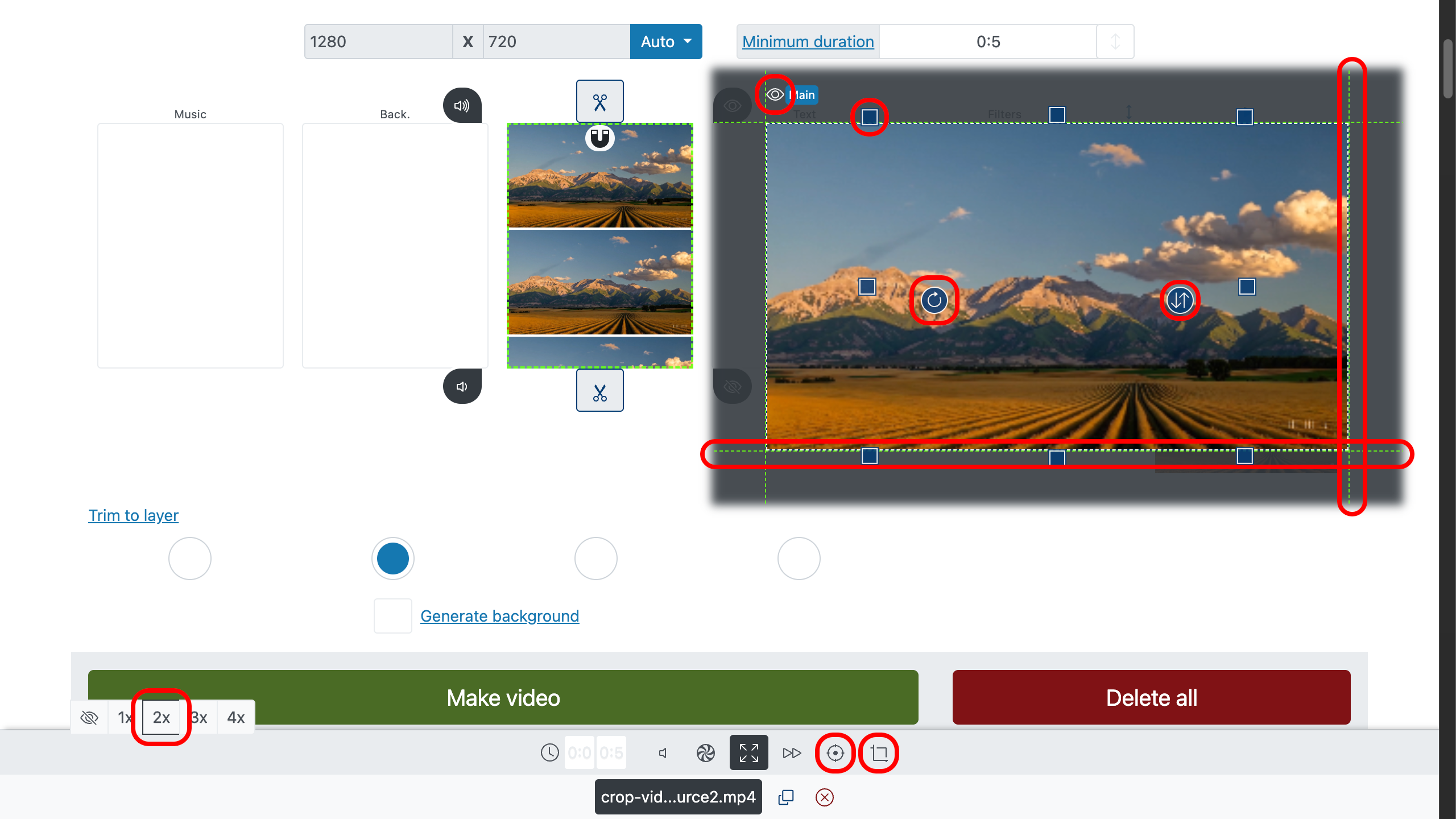
Valitse aikajanalta tiedosto tuodaksesi sen kohdistukseen. Rajaukseen ja sijoitteluun avaa kehyseditori vasemman alakulman painikkeesta .
Kehyseditorin tärkeimmät säätimet
- — piilota tietyt tasot väliaikaisesti kohdistuksen ajaksi; tämä ei vaikuta lopulliseen vientiin.
- — määritä alue, jonka kuva/video täyttää.
- — kierrä valittua aluetta tarkan kohdistuksen saavuttamiseksi.
- — lisää hallittu kallistus alueen sisällä.
Sitten hauskin osa: käytä katkoviivaisia rajauskahvoja tiedoston reunoissa poistaaksesi juuri sen, mitä et halua. Vedä reunoja rajataksesi reunoja . Sisältö sovitetaan automaattisesti -toiminnolla määritettyyn alueeseen.
Pidätkö numeroista enemmän kuin näpyttelystä? Käytä ohjauspaneelia:
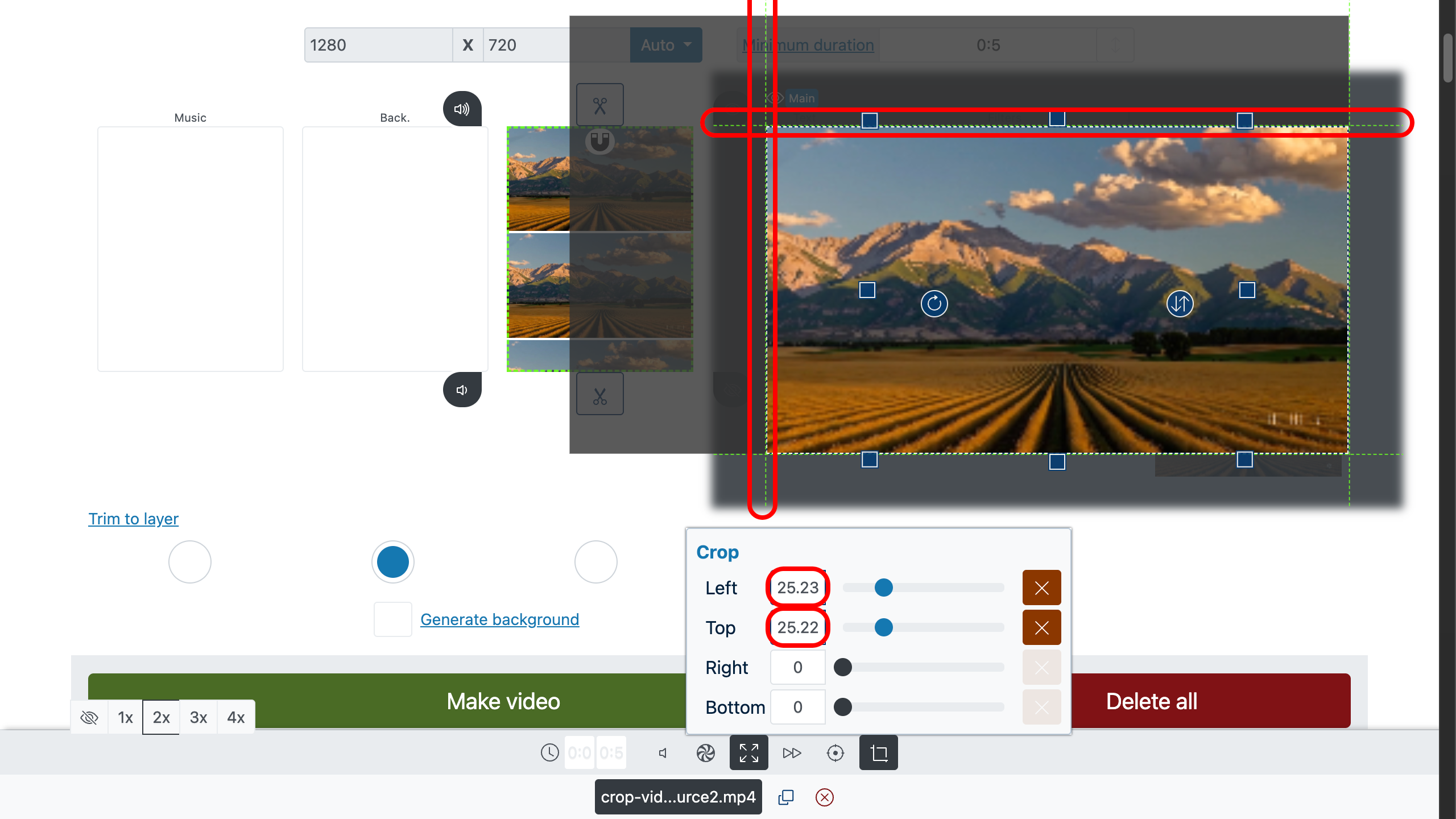
- — anna tarkat koordinaatit ja parametrit rajaukselle.
- — rajaa reunat.
Siisti rajaus on kuin oven hiljainen sulkeminen. (Kaikki huomaavat, kukaan ei valita.)
Saadaksesi maiseman keskelle, leikkaa hieman vasemmalta ja ylhäältä, jotta keskipiste asettuu sekä pysty- että vaakasuunnassa.
3. Sovita, täytä tai venytä kehys
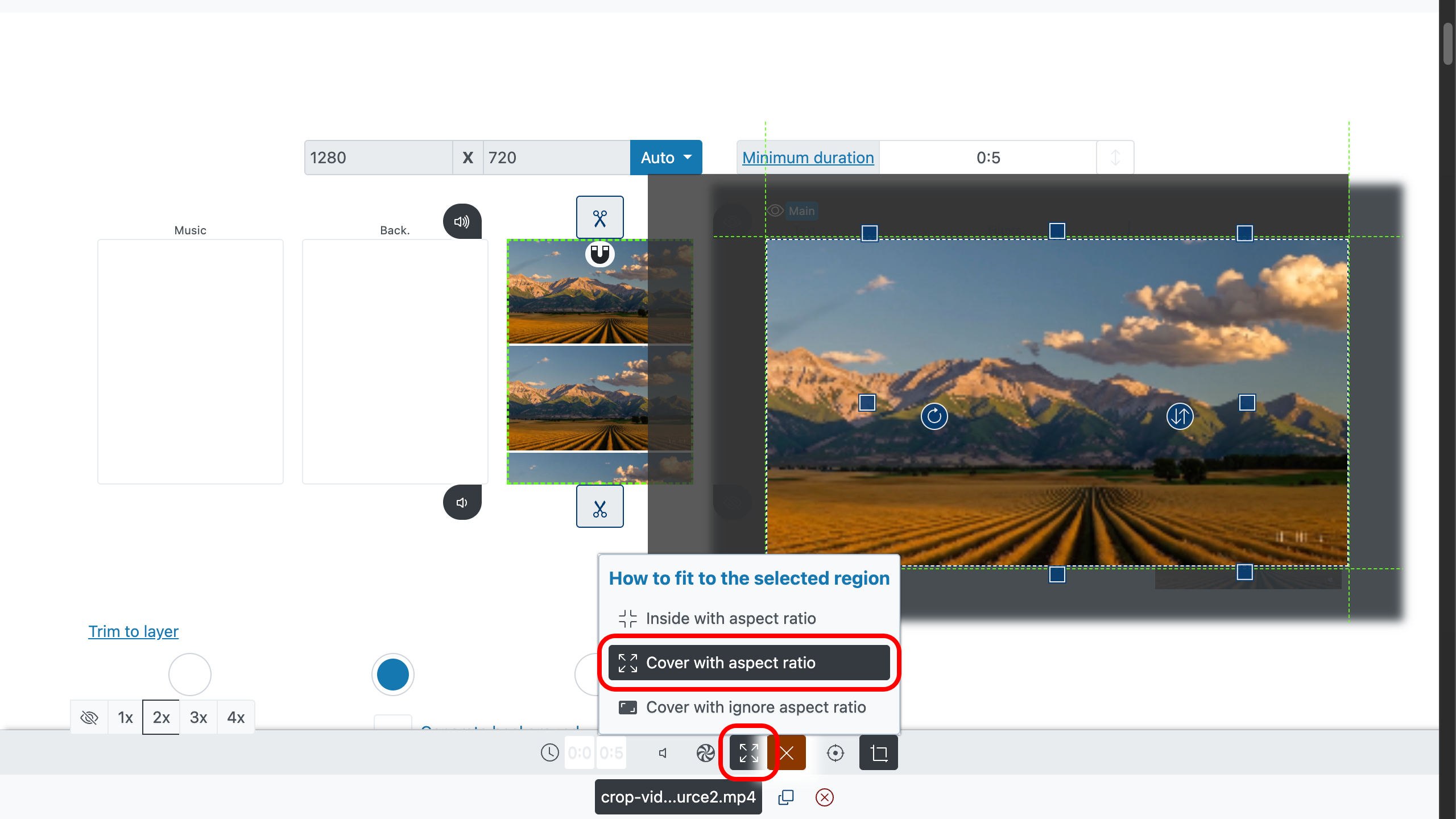
Rajauksen jälkeen päätä, miten sisältö asettuu valittuun alueeseen käyttämällä -painiketta ohjauspaneelissa:
- Sovita (contain) — säilyttää alkuperäisen kuvasuhteen. Mitään ei leikata, vaikka kuvaa olisi käännetty. Tyhjää tilaa voi jäädä ylä- ja alareunaan tai sivuille.
- Täytä (cover) — täyttää koko alueen ilman vääristymää; alueen ulkopuoliset reunat rajataan pois. Loistava täyteen kuva-alaan.
- Venytys — ohittaa kuvasuhteen ja täyttää alueen kokonaan. Käytä harkiten; kuva voi vääristyä. (Joskus dramatiikasta on hyötyä.)
Täyttääksesi valitun alueen ilman reuna-artefakteja, valitse “Täytä (cover)” .
4. Esikatsele ja luo video
Napsauta esikatselussa mihin tahansa tarkistaaksesi haluamasi hetken. Selaa, pysäytä, hienosäädä—varmista, että rajauksen valinnat ja kuvasuhdeasetukset ovat kohdallaan. Kun olet tyytyväinen, käynnistä luonti, ja editori renderöi rajatun videon ilman vesileimoja.
Viimeinen silmäys ei koskaan haittaa—usein se säästää minuutteja. Huomasimme videon olevan hieman tumma, joten lisäsimme “Kirkkaus”-suotimen kuvan vaalentamiseksi.
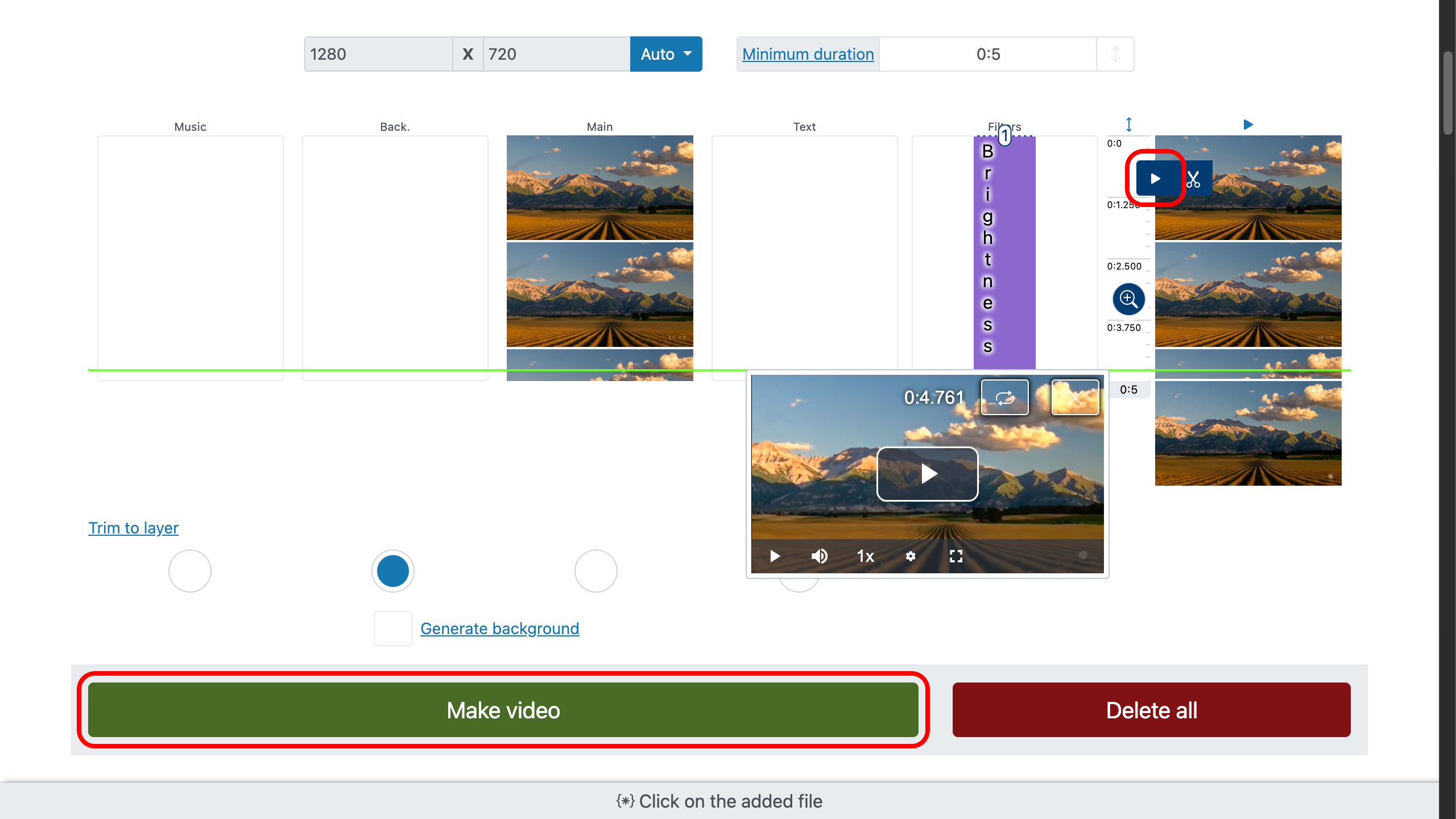
Tuloksesta tuli enemmän kuin kelpo.
Tee kehyksestäsi vaikuttava: pikavinkit
Pienet korjaukset tuntuvat näkymättömiltä; niiden puuttuminen ei. Siinä koko temppu.
UKK: rajaus, formaatit ja muuta
Onko tämä verkkopohjainen videon rajaaja?
Kyllä. Se toimii kaikissa nykyaikaisissa selaimissa millä tahansa laitteella. Ei asennuksia, ei rekisteröitymistä, ei vesileimoja.
Voinko rajata vain valitsemani reunat?
Ehdottomasti—vedä katkoviivaisia kahvoja tai syötä tarkat arvot -toiminnolla ja vahvista komennolla .
Vääristyykö videoni?
Ei, jos käytät Sovita tai Täytä -vaihtoehtoja -toiminnolla. Venytys voi vääristää (tarkoituksella), joten käytä sitä vain, kun haluat sellaisen ilmeen.
Voinko kiertää tai kallistaa rajauksen aikana?
Kyllä: käytä kiertoon ja hallittuun kallistukseen valitun alueen sisällä.
Entä jos en valitse pystyä tai vaakaa?
Editori käyttää Automaattista: yksi tiedosto säilyttää alkuperäisen kuvasuhteensa; useat tiedostot käynnistävät automaattisen parhaan valinnan.
Mitä formaatteja voin ladata?
Mitkä tahansa yleiset ääni-, video- ja kuvaformaatit. Tuo se, mitä sinulla on; editori mukautuu.
Onko tämä vain videolle?
Toimii myös kuville—erinomainen tuotekuvien tai somejulkaisujen uudelleenrajaamiseen.